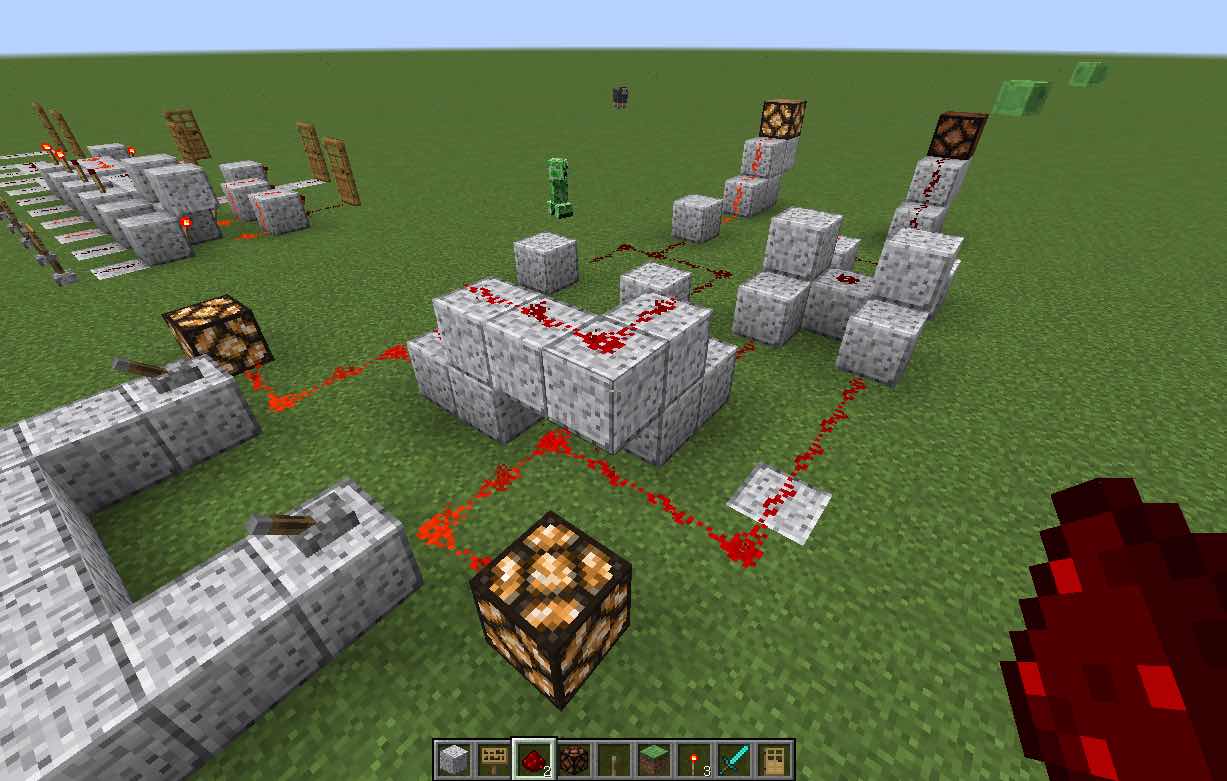
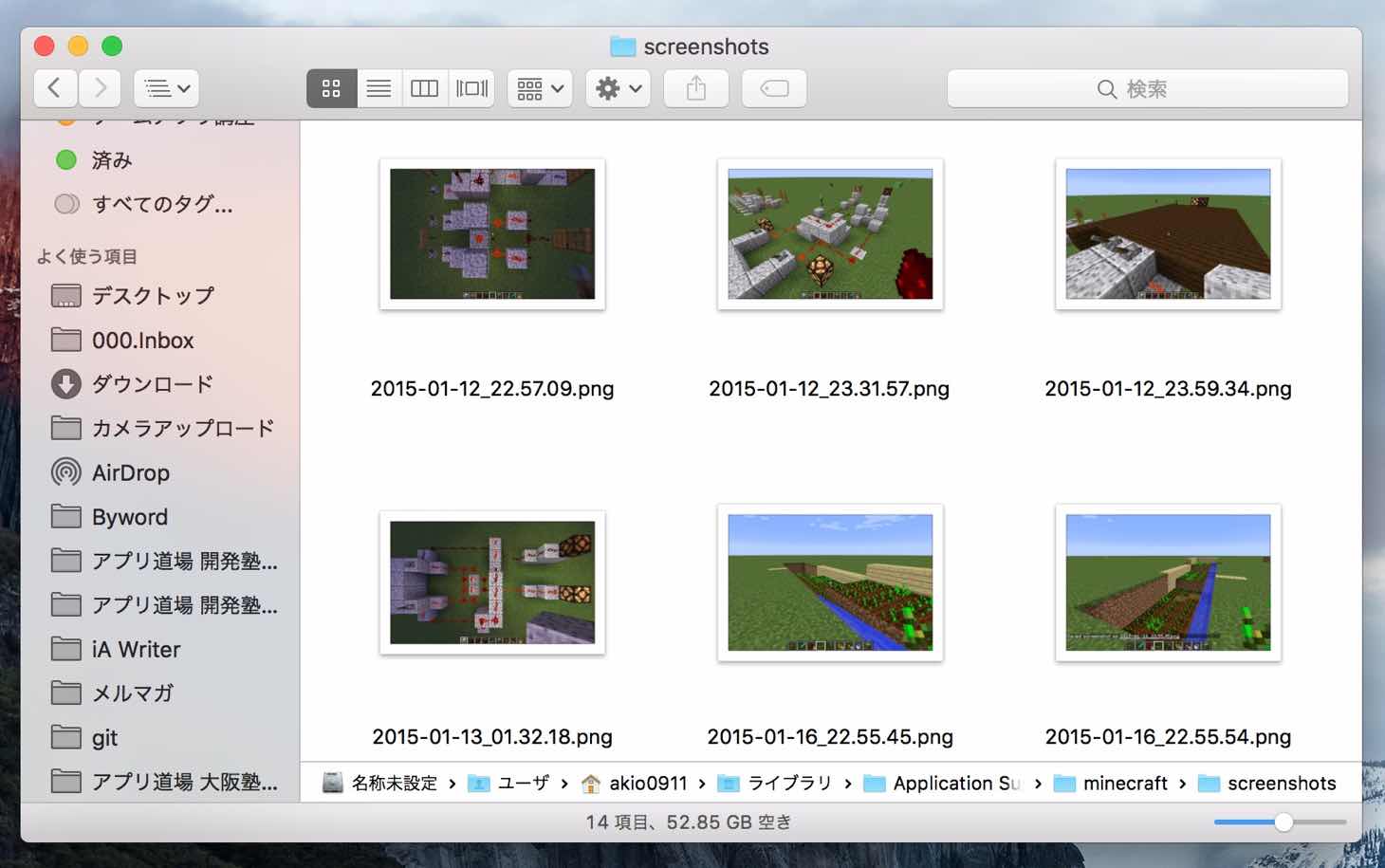
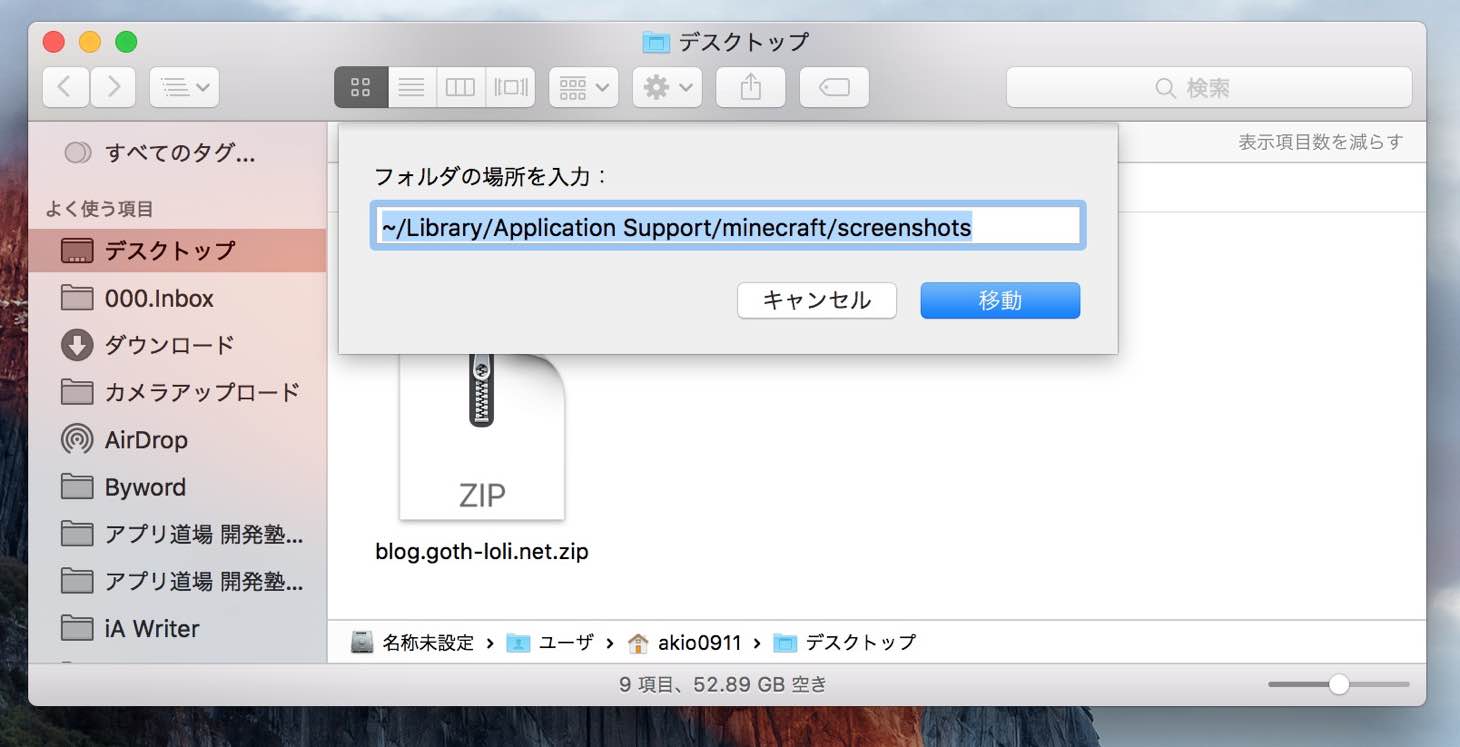
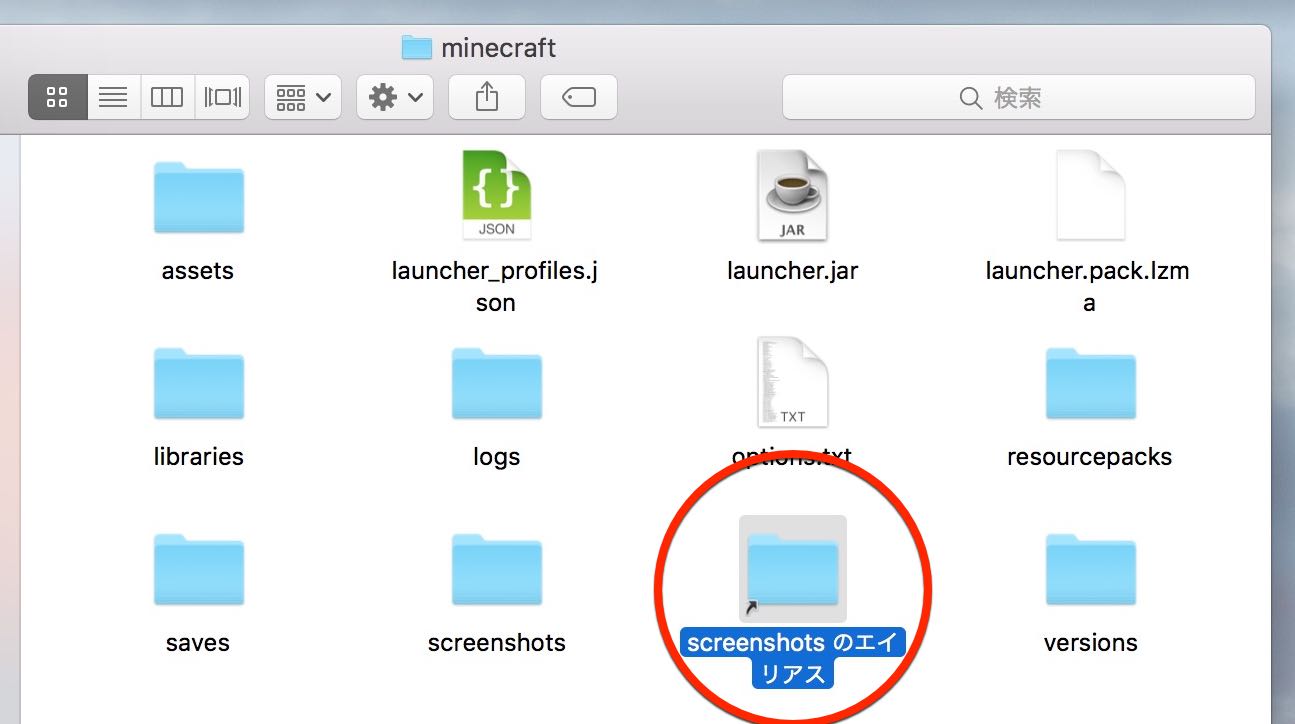
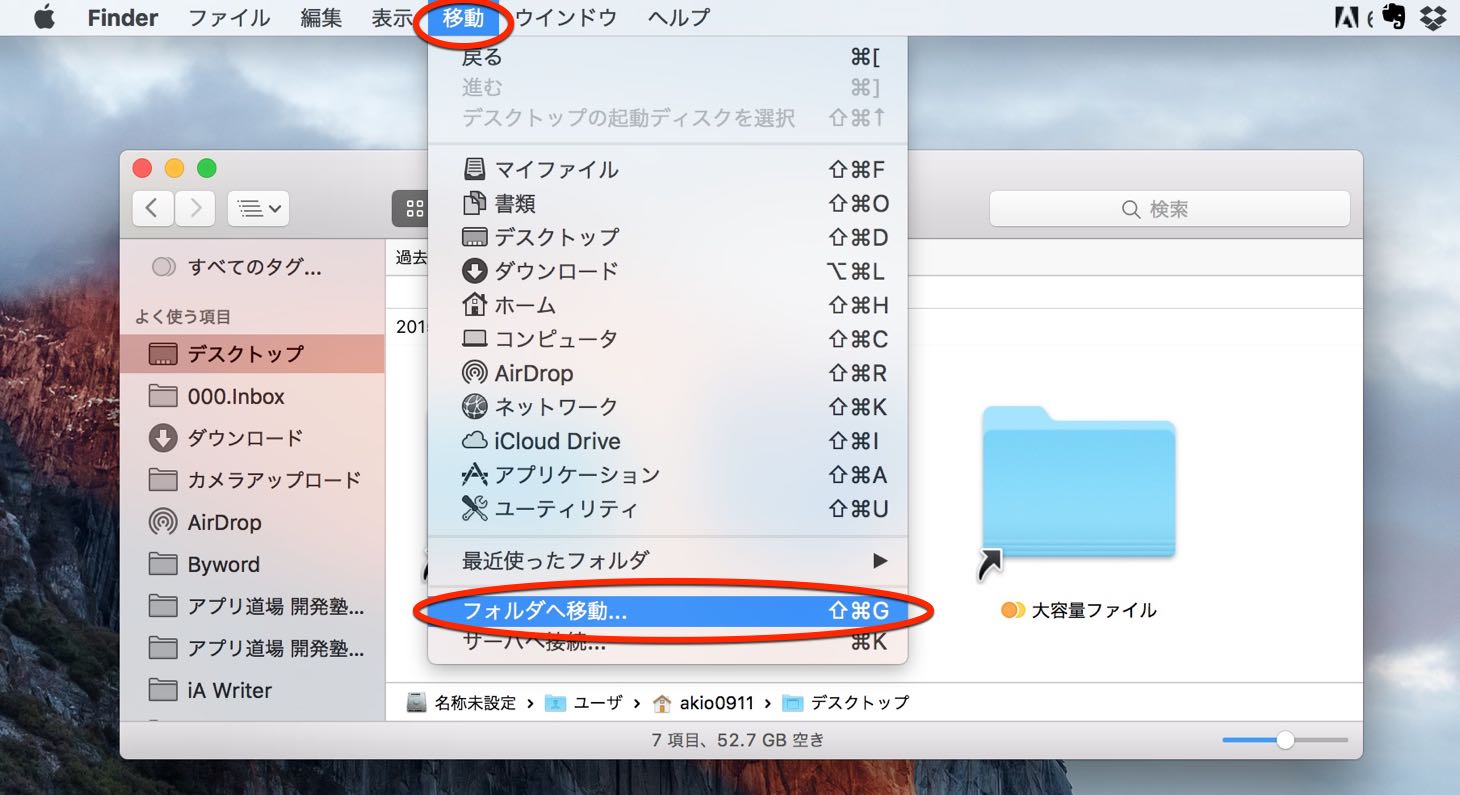
Mac版マイクラのスクリーンショット保存場所はココ
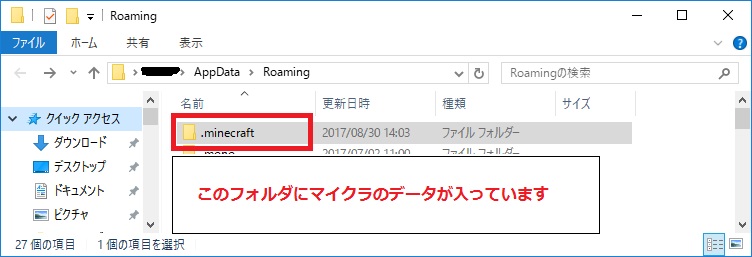
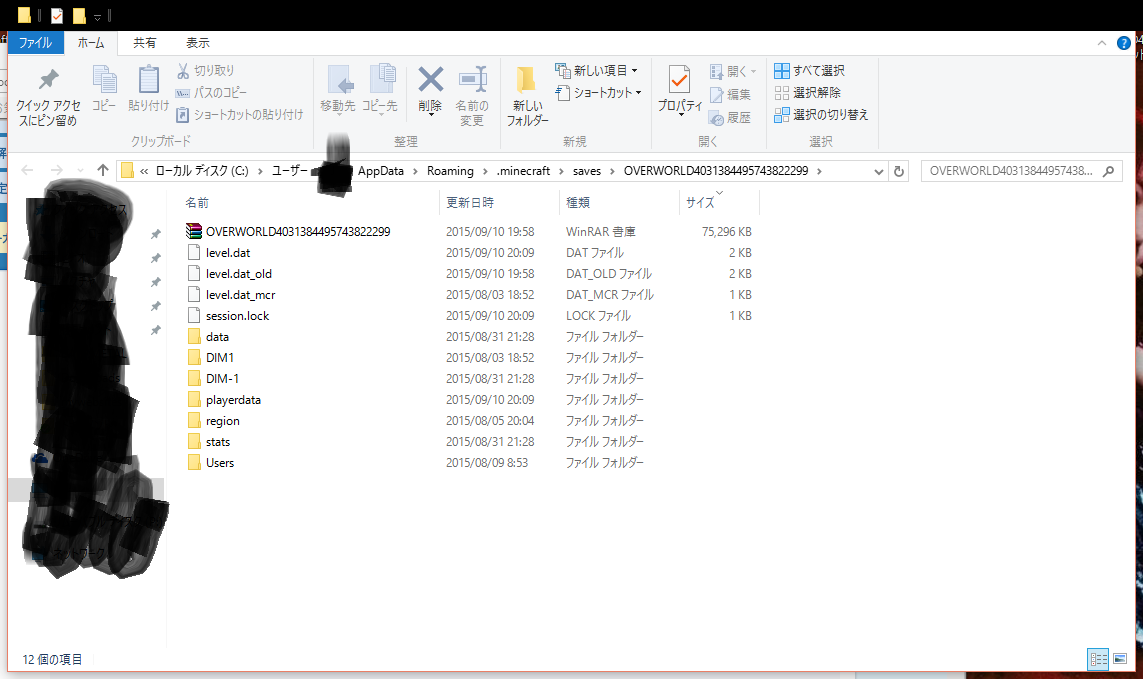
「Forgeの導入方法を、おしえてください!」って悩みを、最速で解説します!マインクラフトに MOD を入れるには、「Forge」とよばれるマイクラ MOD 一元管理ソフトが必要になります。 Java Edition Windows Minecraftのファイルはすべて以下のフォルダに格納されています。 ユーザー名はご自身で書き換えてください。 また WindowsキーR で「 %appdata%\minecraft 」と入力しminecraftにアクセスすることも可能です。 C\Users\ユーザー名\AppData\Roaming\minecraft Mac Macの場合は以下のパスです。 Windowsとディレクトリの構造
マイクラ win10 スキン 保存場所
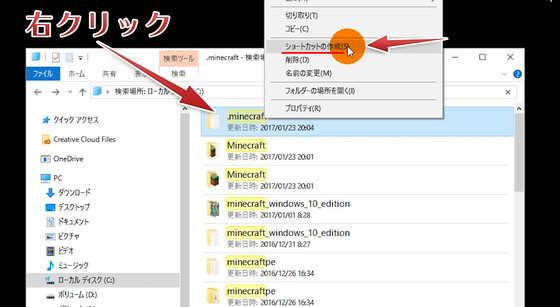
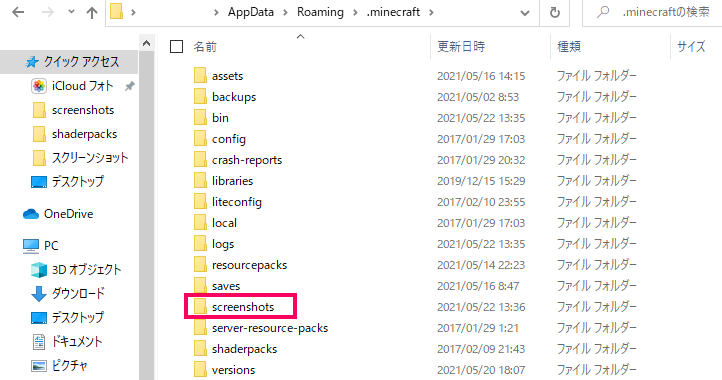
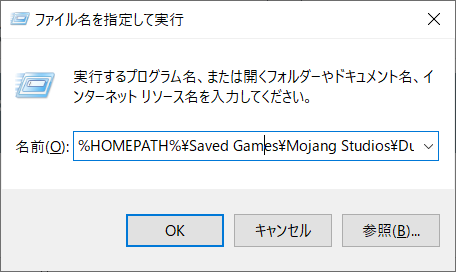
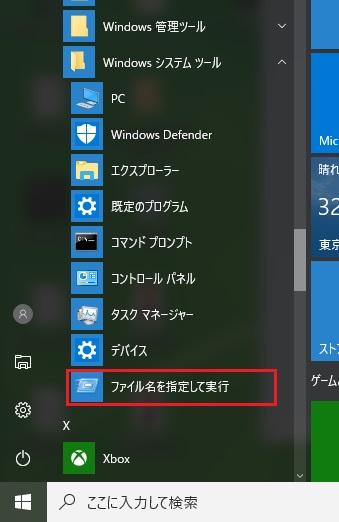
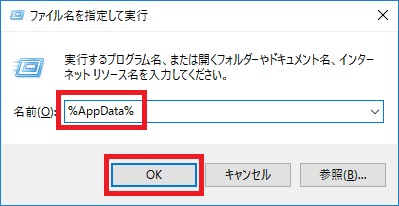
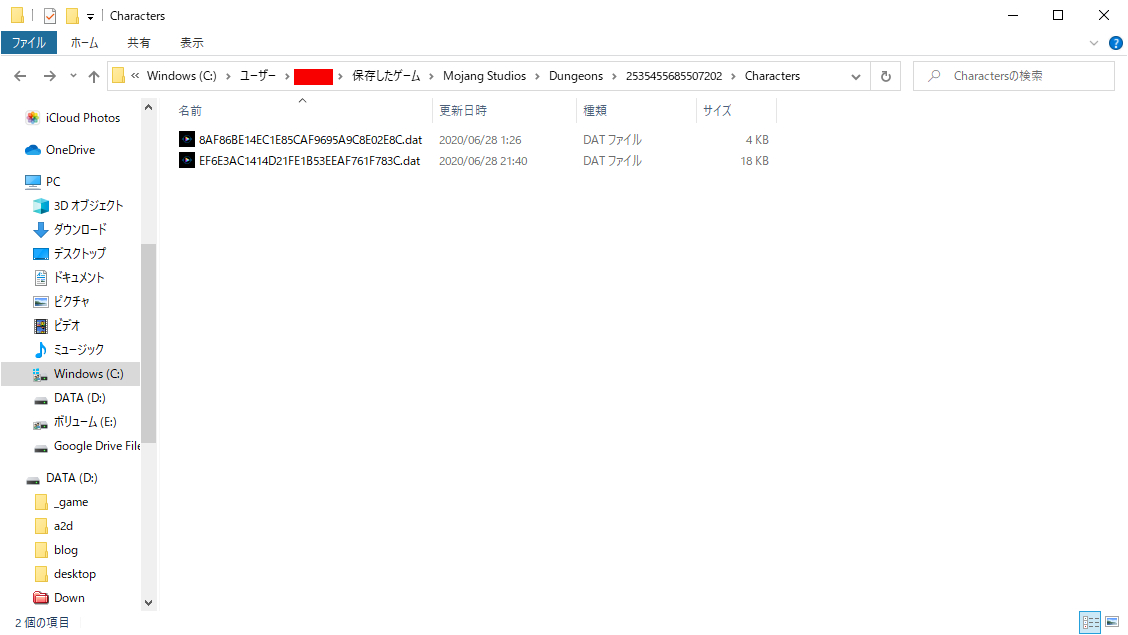
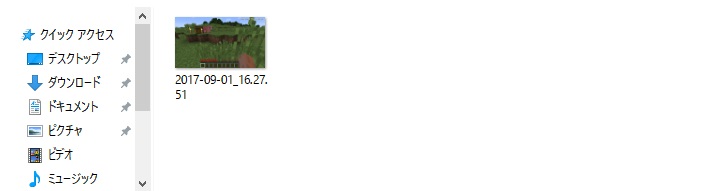
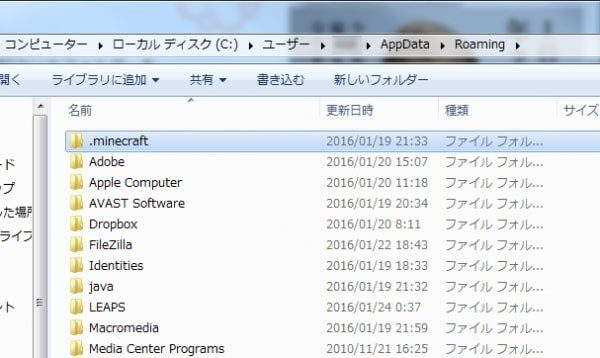
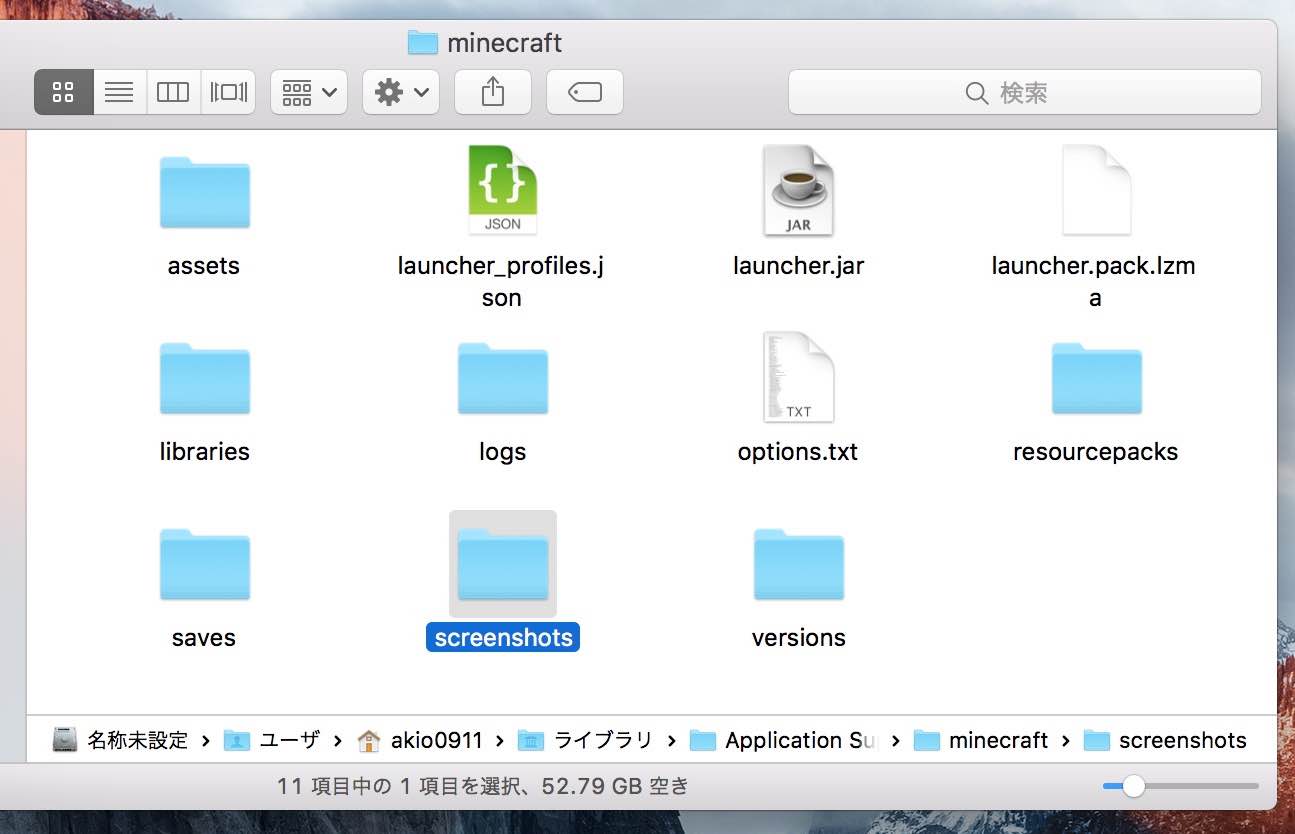
マイクラ win10 スキン 保存場所- 保存場所は非常にわかりにくく、私も初めての時は全然わかりませんでした。 Windowsでは「%appdata%\minecraft\screenshots」にスクリーンショットが保存されます。 保存場所はこのようになっています。 が、PCに詳しい人でないと全然わからないと思います。 そこでオススメの方法をご紹介します。 よつ この書き方だと全然わからないと思うので、下で画像付きで紹介 F2ボタンで撮った画像は ユーザー>AppData>Roaming>minecraft>screenshots に保存されますが、場所がちょっと分かりづらいです。 フォルダーに辿り着けない場合は、 WindowsボタンRボタン を押すと、 ファイル名を指定して実行 画面が出るので、名前の欄に 『%appdata%』 と入力して実行

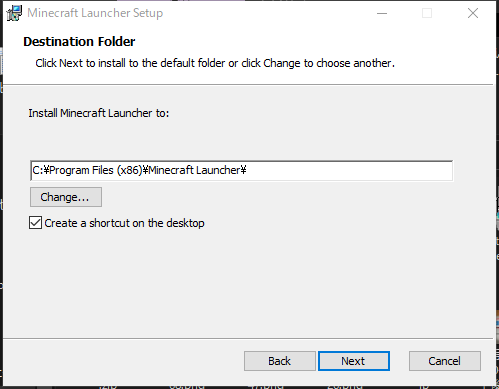
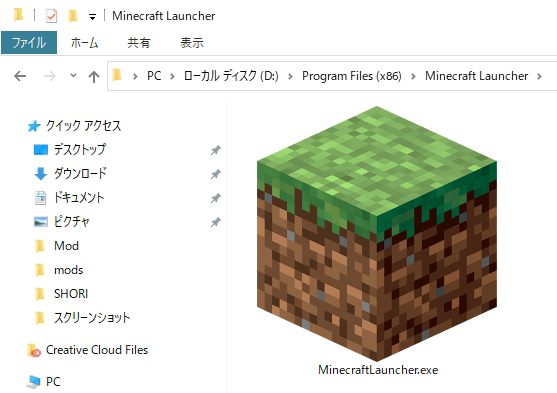
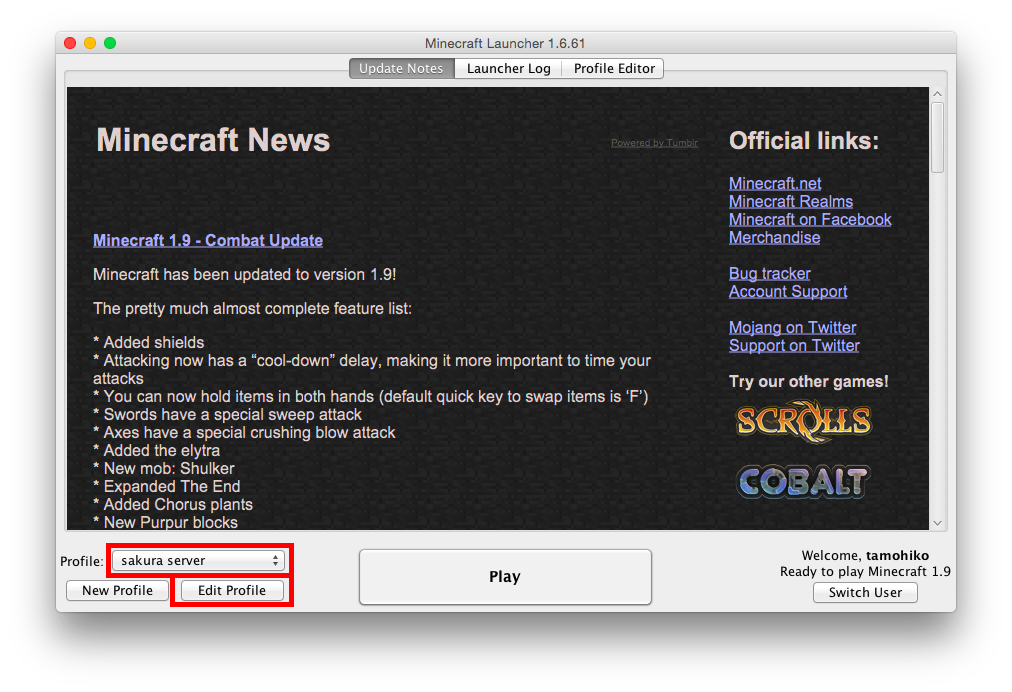
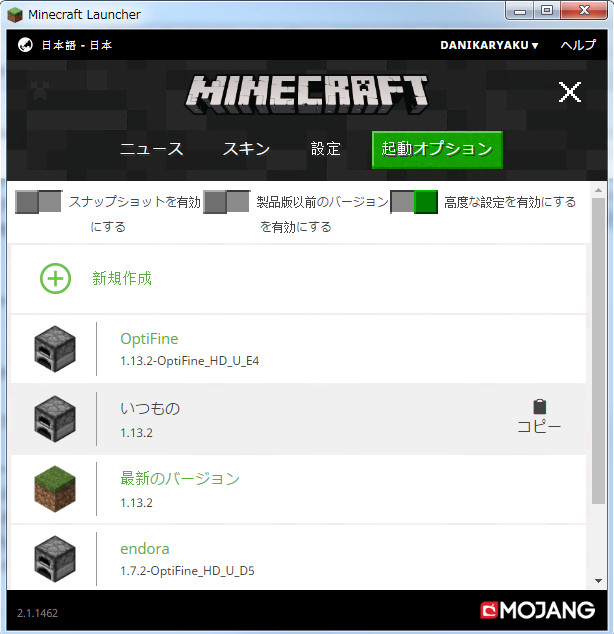
Minecraft Launcher Minecraft Japan Wiki
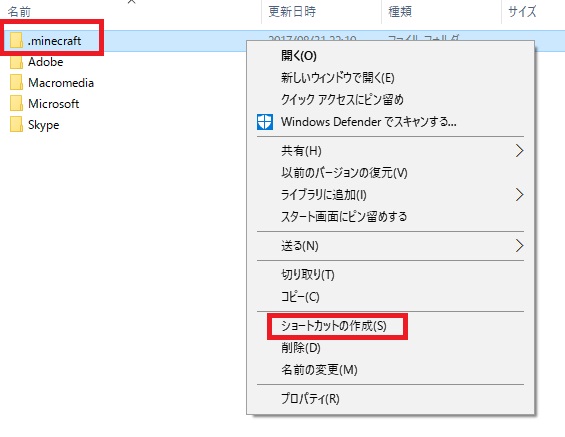
まずはWindowsキーを押して「%AppData%」と入力してフォルダを開いてみます。 エクスプローラで「C\Users\ユーザ名\AppData\Roaming」というフォルダが開きます。 ユーザ名はWindowsにログオンするユーザ名です。 JAVA版だとこのあたりから探していくとマインクラフトのデータがあるそうです。 しかし、それらしきデータは見つかりません。 1つフォルダを上がって ゲームの中にあるマインクラフトのフォルダです。 人によっては、「F\Minecraft」とかにしている人もいるかもしれません。 ここも省略してOKです。省略しないほうがわかりやすいかも。 \minecraft ↑ここにゲームデータを保存します。 このドット()が重要 このURLにアクセスすると、ブラウザにスキンが表示されるので、それを保存すればOKです。 ダウンロードの手順 ※現在は以下の方法でダウンロードできなくなっているようです。 上記URLの「ユーザーID」の部分を、自分のユーザーIDに変更し、コピーします。 私の場合はユーザーIDがnishi10なので、URLは http//skinsminecraftnet/MinecraftSkins/nishi10png となります。
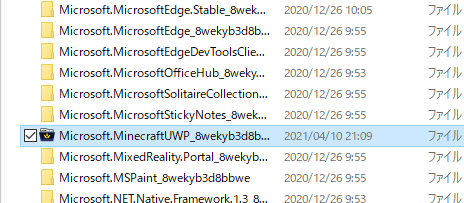
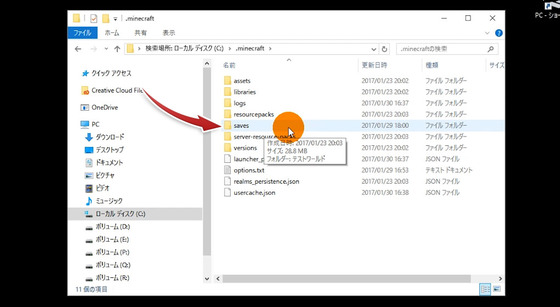
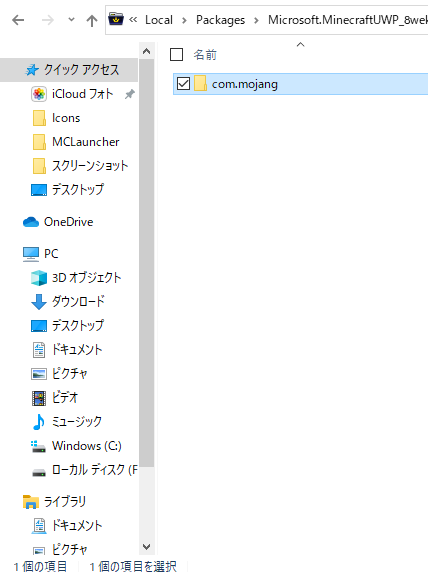
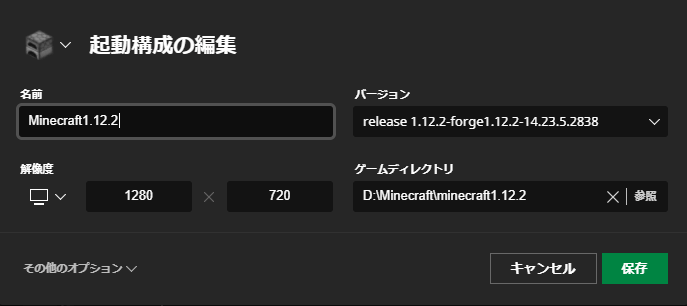
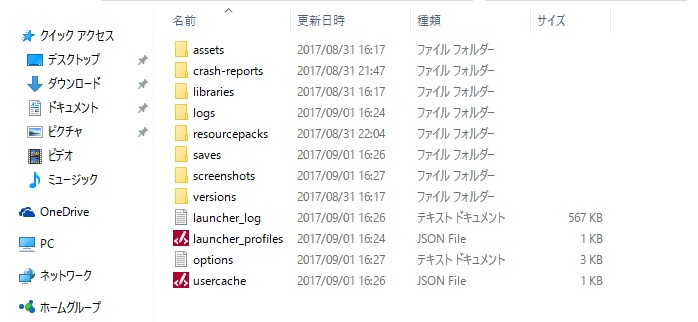
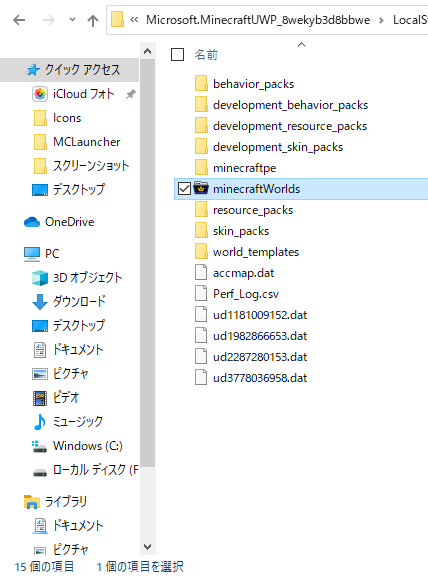
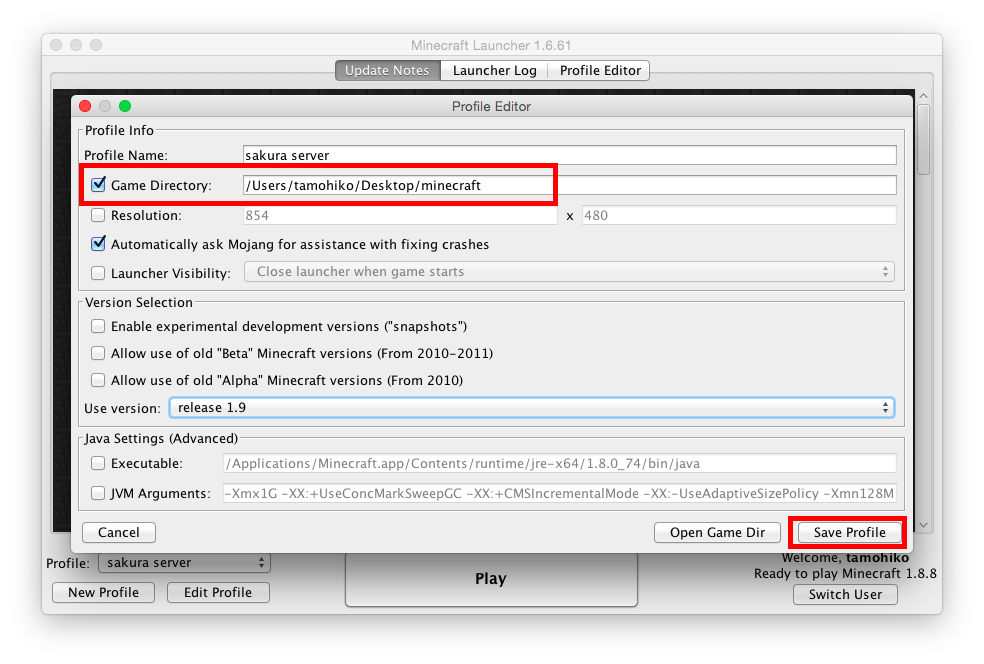
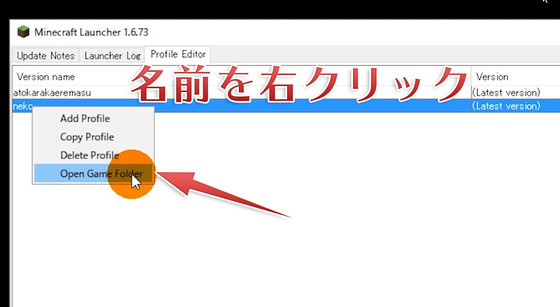
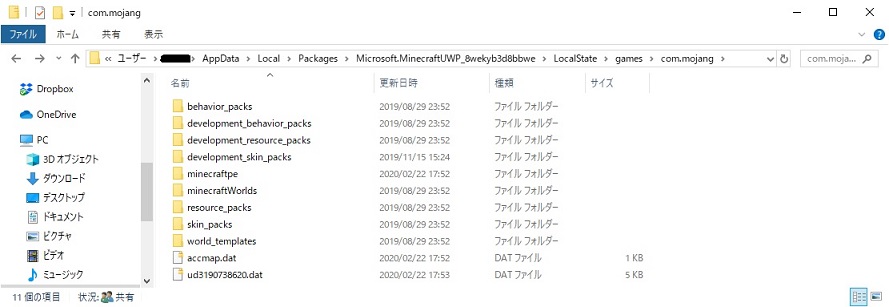
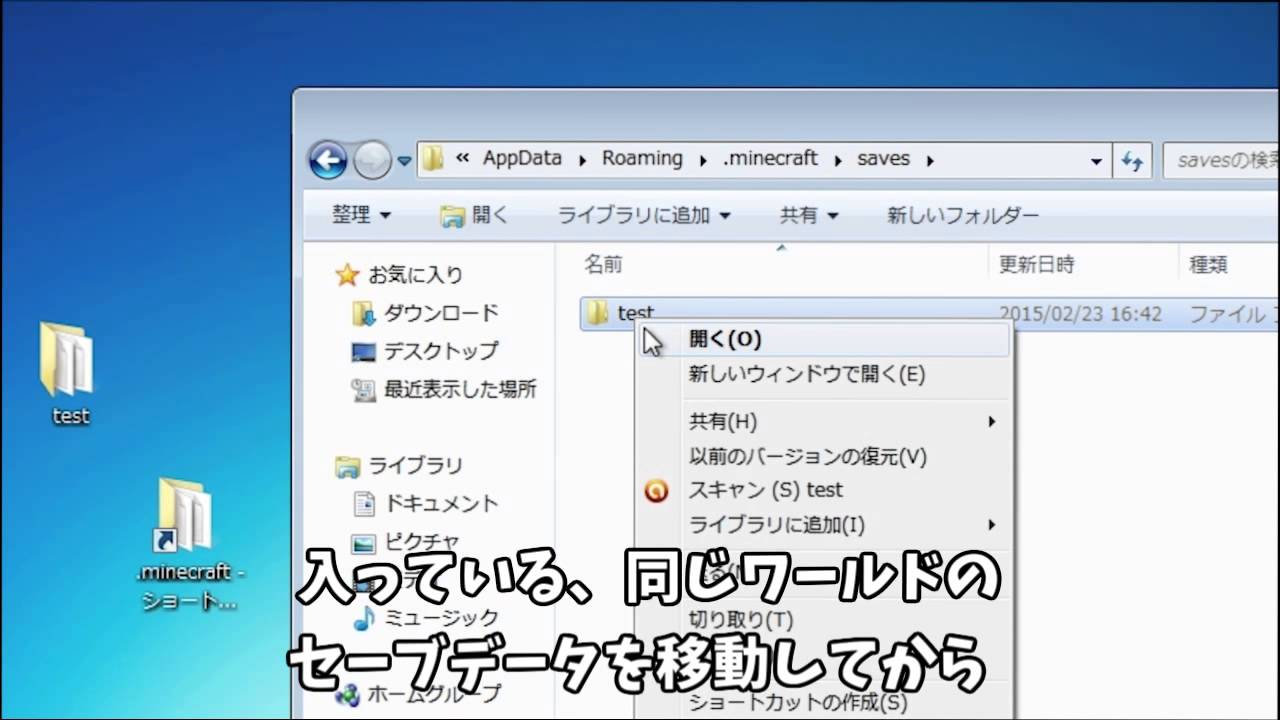
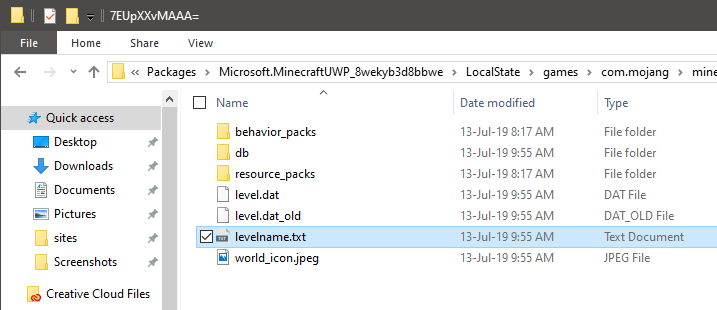
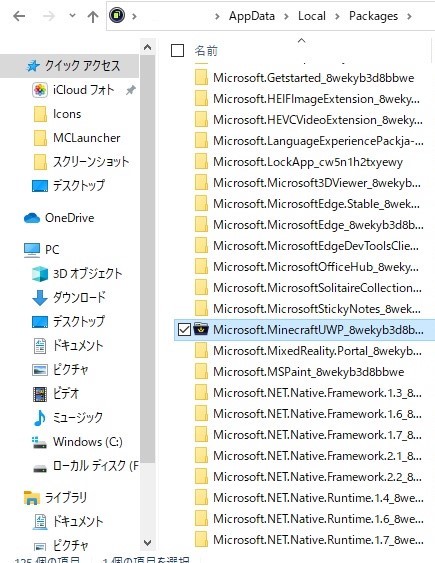
初心者の方でも分かるように丁寧に解説します。 まずはAppDate→Roamingでminecraftフォルダーにアクセスしましょう。 ワールドの情報が格納されている大事な savesフォルダーファイルがあるので、クリックして開きます。 MODの導入などによってはminecraftに空のsavesがある場合もあります(そもそもsavesが無い場合も)。 そうした際には versionsとい なので、AppDataが見つからない場合は、 Windowsボタン(キーボード左下のWindowsロゴボタン)Rボタンを押す と 『ファイル名を指定して実行』 画面が出てくるので、 『%localappdata%』 と入力してOKボタンを押しましょう。 すると 、Local ファイルにアクセスできるので、そこから 『Package』 をクリック、続いて『 MicrosoftMinecraftUWP_8weky3d8bbwe 利用する起動構成で指定された「ゲームディレクトリ」下の 「mods」フォルダへ、そのMODのファイルを移動 します。 (ほとんどは「jar」ファイルです) マイクラのフォルダ構造 マイクラのファイルは、全て「minecraft」に保存されています。 「minecraft」は、バニラでは7つのフォルダと5つのファイルで構成されています。 assets 「assets」フォルダには、マイクラの翻訳
マイクラ win10 スキン 保存場所のギャラリー
各画像をクリックすると、ダウンロードまたは拡大表示できます
 |  |  |
 |  |  |
 |  |  |
「マイクラ win10 スキン 保存場所」の画像ギャラリー、詳細は各画像をクリックしてください。
 |  | |
 |  | |
 |  |  |
「マイクラ win10 スキン 保存場所」の画像ギャラリー、詳細は各画像をクリックしてください。
 |  |  |
 |  |  |
 |  |  |
「マイクラ win10 スキン 保存場所」の画像ギャラリー、詳細は各画像をクリックしてください。
 |  |  |
 |  |  |
 |  |  |
「マイクラ win10 スキン 保存場所」の画像ギャラリー、詳細は各画像をクリックしてください。
 |  |  |
 |  |  |
 |  | |
「マイクラ win10 スキン 保存場所」の画像ギャラリー、詳細は各画像をクリックしてください。
 |  |  |
 |  |  |
 |  | |
「マイクラ win10 スキン 保存場所」の画像ギャラリー、詳細は各画像をクリックしてください。
 |  |  |
 |  |  |
 |  |  |
「マイクラ win10 スキン 保存場所」の画像ギャラリー、詳細は各画像をクリックしてください。
 |  |  |
 |  |  |
 |  |  |
「マイクラ win10 スキン 保存場所」の画像ギャラリー、詳細は各画像をクリックしてください。
 |  |  |
 |  |  |
 |  |  |
「マイクラ win10 スキン 保存場所」の画像ギャラリー、詳細は各画像をクリックしてください。
 |  |  |
 |  |  |
 |  | |
「マイクラ win10 スキン 保存場所」の画像ギャラリー、詳細は各画像をクリックしてください。
 |  |  |
 |  |  |
 |  |  |
「マイクラ win10 スキン 保存場所」の画像ギャラリー、詳細は各画像をクリックしてください。
 |  | |
 |  |
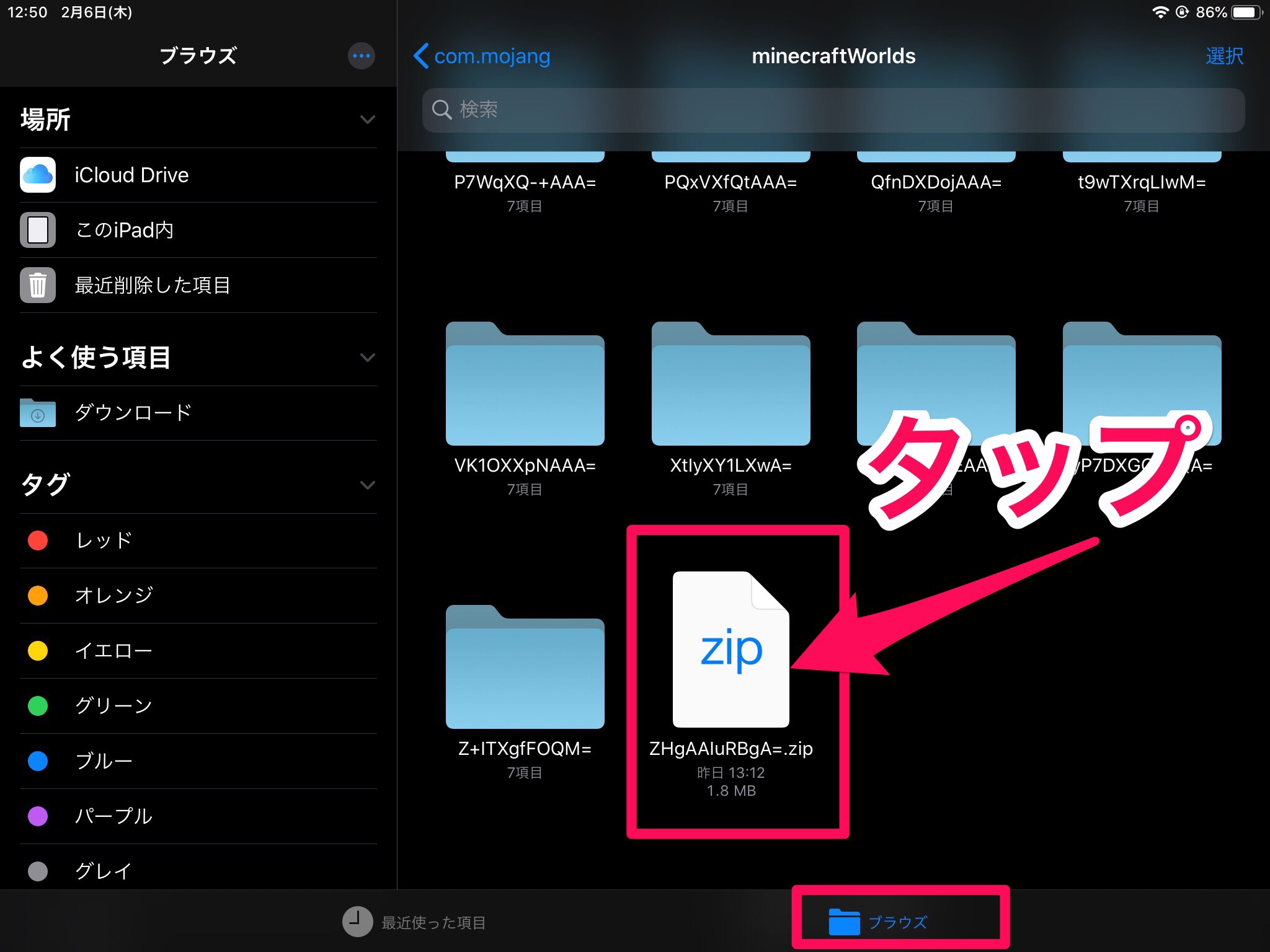
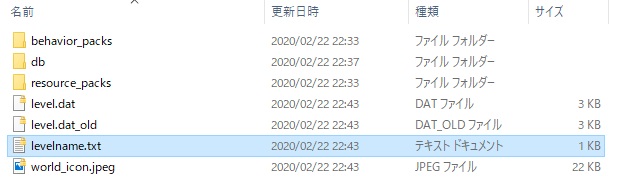
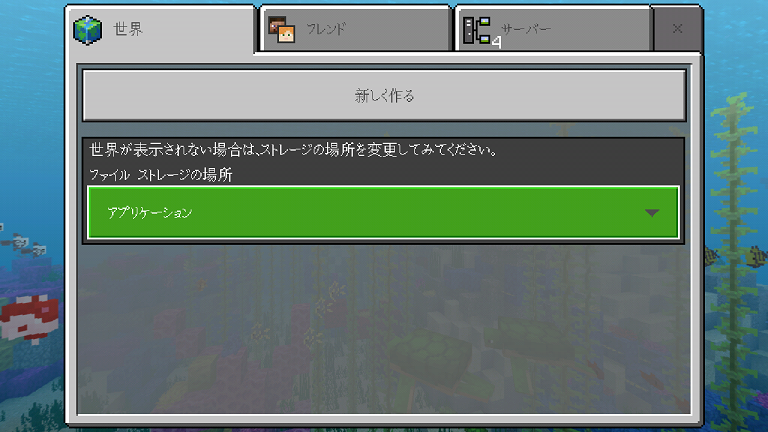
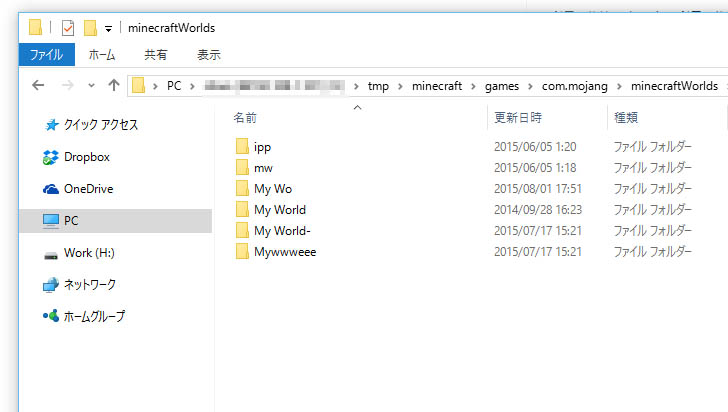
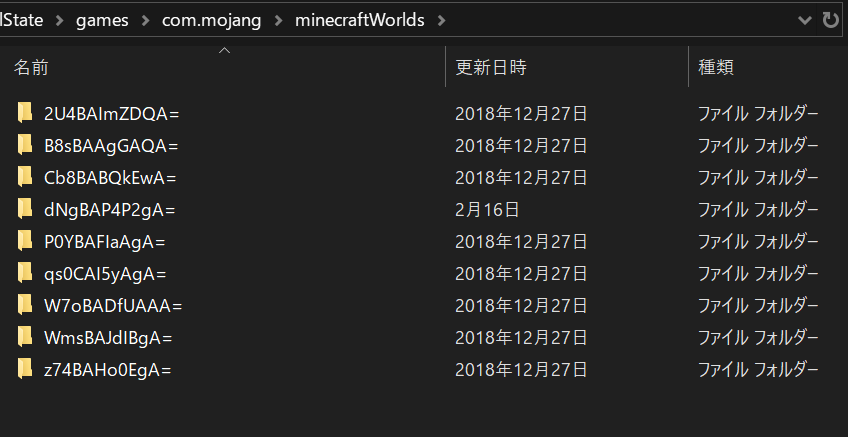
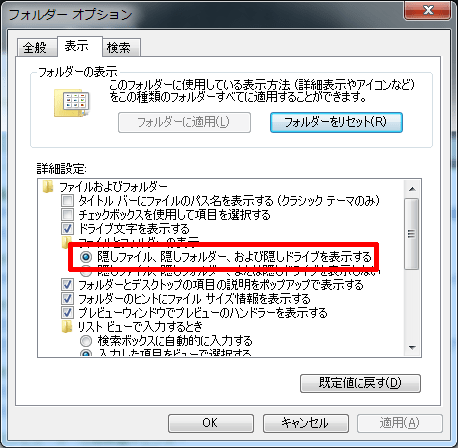
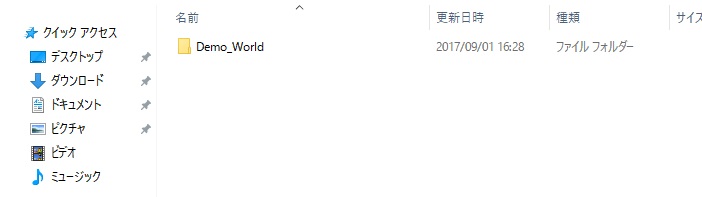
保存場所のフォルダ Windows ストアアプリとしてインストールされたアプリは下記のフォルダに保存されています。但しここは隠しフォルダとなっていますので、必要に応じて隠しフォルダを表示する設定もしなければいけません。 C\Program Files\WindowsAppsまずはPEからWin10の時にやったようにファイル共有を使ってiOS機器にあるMinecraft PEのgamesフォルダを任意の場所にコピーしましょう。 その games フォルダにはワールドデータ以外にもデータが含まれていますが、それらには一切変更を加えずにgames¥commojang¥minecraftWorldsを表示させます。
Incoming Term: マイクラ 保存場所, マイクラ 保存場所 変更, マイクラ スクリーンショット 保存場所 mac, マイクラ スキン 保存場所, マイクラ 統合版 スクショ 保存場所, マイクラ win10 保存場所, マイクラ win10 スキン 保存場所, マイクラ テクスチャ 保存場所, マイクラ forge 保存場所, スクリーンショット マイクラ 保存場所,


0 件のコメント:
コメントを投稿